Bật, tắt đèn flash khi chụp ảnh trên iPhone 7 là một thủ thuật cơ bản mà người dùng cần biết khi sử dụng máy. Tuy nhiên nếu bạn mới sở hữu chiếc smartphone cao cấp của Apple, bạn vẫn có thể cảm thấy bối rối khi thực hiện thủ thuật.
=> Tham khảo thêm: Lỗi camera trước iphone 7 bị đen có nghiêm trọng không ?
iPhone 7 có thể đem tới cho người dùng những bức ảnh sắc nét và đẹp tự nhiên. Khả năng chụp ảnh của máy luôn được đánh giá cao, nên đây cũng là một yếu tố nổi bật giúp máy trở thành chiếc dế yêu được nhiều người lựa chọn. Thế nhưng để có được những bức ảnh thật sự đẹp mắt với iPhone 7, bạn cần nắm rõ những tính năng chụp hình cơ bản trên máy. Cách bật, tắt đèn flash khi chụp ảnh trên iPhone 7 là một trong số đó.
=> Tham khảo thêm: Sửa chữa nhanh tình trạng iPhone 7 hư camera trước
Hướng dẫn bật, tắt đèn flash khi chụp ảnh trên iPhone 7
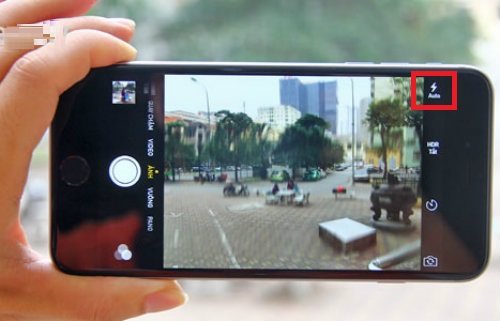
Chế độ đèn flash trên iPhone 7 thường được cài đặt mặc định ở chế độ Auto. Điều này giúp iPhone 7 tự động bật đèn flash khi chụp ảnh trong điều kiện thiếu sáng và tự động tắt khi môi trường xung quanh đã có đủ ánh sáng cho việc chụp ảnh. Tuy nhiên, nhiều người lại không muốn đèn flash được kích hoạt tự động, mà muốn điều chỉnh công cụ này một cách thủ công. Đối với trường hợp này, bạn có thể tiến hành theo bước đơn giản sau:
Bước 1: Mở ứng dụng camera trên máy như bình thường, đảm bảo bạn đang mở chế độ chụp ảnh bằng camera sau..
Bước 2: Trên giao diện chụp hình, bạn sẽ thấy biểu tượng tia sét. Đây chính là biểu tượng của tính năng đèn flash trên máy. Bạn nhấn vào biểu tượng này và 3 chế độ khác sẽ hiện ra, bao gồm Tự động – Bật – Tắt. Bạn có thể lựa chọn một chế độ mà mình muốn.
Như đã nói ở trên, nếu bật chế độ Tự động, iPhone 7 sẽ tự bật đèn flash khi thiếu sáng và tắt bỏ khi đủ sáng. Ở chế độ Bật, máy sẽ bật đèn flash ở mọi điều kiện và nếu ở chế độ Tắt, đèn flash sẽ không được sử dụng.
=> Tham khảo thêm: Camera trước iphone 7 bị mờ, giải pháp khắc phục nhanh
Nếu đèn flash trên iPhone 7 không hoạt động, bạn nên làm gì?
Trong trường hợp đèn flash trên iPhone 7 không hoạt động, dù bạn đã bật tính năng này, bạn nên:
- Khởi động lại chiếc iPhone 7 của mình. Đây là thủ thuật đơn giản nhất mà bạn có thể thực hiện.
- Nếu sự cố xảy ra sau khi bạn tải về máy một ứng dụng nào đó, bạn cần gỡ bỏ ứng dụng này. Ngoài ra, bạn cũng nên tạm thời gỡ bỏ các ứng dụng chụp hình của bên thứ 3 trên máy.
- Trong những trường hợp còn lại, bạn cần đem iPhone 7 đi sửa chữa tại một trung tâm chuyên nghiệp để được kiểm tra và khắc phục lỗi kịp thời.

Với những thông tin nêu trên, hy vọng bạn đã biết cách bật, tắt đèn flash khi chụp ảnh trên iPhone 7. Nếu vẫn còn thắc mắc, bạn đừng quên bình luận để được giải đáp cụ thể hơn nhé!