

Danh bạ trên iPhone cho phép người dùng lưu trữ và quản lý thông tin liên lạc của họ một cách tiện lợi và hiệu quả. Danh bạ này thường bao gồm các mục như tên, số điện thoại, địa chỉ email, địa chỉ và nhiều thông tin khác của các liên hệ quan trọng. Tuy nhiên gần đây nhiều người dùng đã gặp gặp phải sự cố danh bạ iPhone không hiện tên. Vậy nguyên nhân của tình trạng này là gì? Cách khắc phục thế nào? Tham khảo bài viết sau đây của Manhinhdienthoai để bitd thông tin chi tiết!

Vì sao danh bạ iPhone không hiện tên?
Lỗi danh bạ iPhone không hiện tên là một lỗi khá phổ biến, có thể xảy ra do nhiều nguyên nhân khác nhau, chẳng hạn như:
- Đồng bộ hóa không đúng cách: Khi danh bạ được đồng bộ hóa từ các nguồn khác nhau như iCloud, Gmail, Exchange, có thể xảy ra lỗi trong quá trình đồng bộ hóa dẫn đến mất thông tin tên của một số liên hệ.
- Dữ liệu bị hỏng hoặc lỗi cài đặt: Có thể xuất hiện lỗi trong dữ liệu danh bạ do hỏng hoặc lỗi cài đặt, dẫn đến việc không hiển thị tên của một số liên hệ.
- Cập nhật phần mềm không hoàn chỉnh: Một số vấn đề có thể phát sinh sau khi cập nhật hệ điều hành iPhone lên phiên bản mới nhất, gây ra sự không tương thích với danh bạ và dẫn đến việc không hiển thị tên của một số liên hệ.
- Sao lưu dữ liệu không thành công: Quá trình sao lưu hoặc khôi phục dữ liệu từ iCloud hoặc iTunes có thể gặp sự cố, làm mất thông tin tên của một số liên hệ.
- Lỗi phần mềm hoặc hệ thống: Có thể xuất hiện lỗi phần mềm hoặc hệ thống không mong muốn, dẫn đến việc không hiển thị tên của một số liên hệ trên danh bạ iPhone.

Làm gì khi danh bạ iPhone không hiện tên?
Để khắc phục lỗi này, bạn có thể thử thực hiện các cách sau:
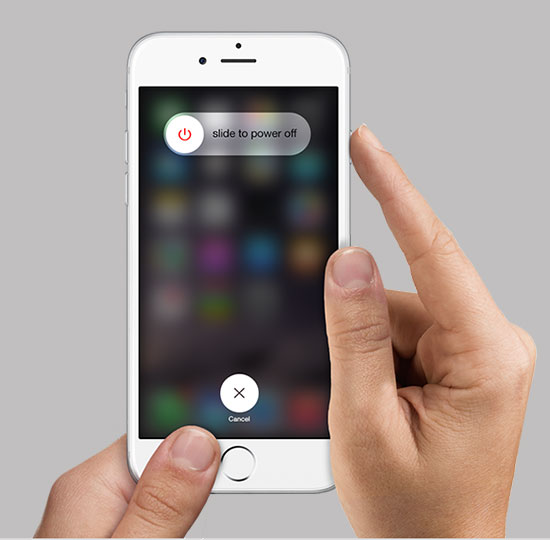
Khởi động lại iPhone
Khởi động lại iPhone là cách đơn giản nhất để khắc phục các lỗi phần mềm thông thường, bao gồm cả lỗi danh bạ không hiện tên. Để khởi động lại iPhone, bạn thực hiện theo các bước sau:
- Nhấn và giữ nút nguồn (hoặc nút bên) cho đến khi thanh trượt tắt nguồn xuất hiện.
- Kéo thanh trượt sang phải để tắt nguồn iPhone.
- Sau khoảng 30 giây, nhấn và giữ nút nguồn (hoặc nút bên) cho đến khi logo Apple xuất hiện.
Kiểm tra đồng bộ iCloud
Danh bạ iPhone được đồng bộ hóa với iCloud theo mặc định. Nếu đồng bộ iCloud bị lỗi, danh bạ của bạn có thể bị ảnh hưởng và không hiển thị tên. Để kiểm tra đồng bộ iCloud, bạn thực hiện theo các bước sau:
- Truy cập vào: Cài đặt > Tài khoản và Mật khẩu > Tài khoản của bạn > iCloud > Danh bạ
- Nếu mục Danh bạ đã được bật, bạn hãy tắt đi và bật lại một lần nữa.

Cập nhật iOS
Apple thường xuyên phát hành các bản cập nhật iOS để sửa lỗi và cải thiện tính năng của iPhone. Nếu bạn đang sử dụng phiên bản iOS cũ, hãy cập nhật lên phiên bản mới nhất để khắc phục lỗi danh bạ không hiện tên. Để cập nhật iOS, bạn thực hiện theo các bước sau:
- Truy cập vào: Cài đặt > Cài đặt chung > Cập nhật phần mềm.
- Nếu có bản cập nhật iOS mới, bạn hãy nhấn vào Tải xuống và cài đặt.
Khôi phục danh bạ
Nếu các cách trên không hiệu quả, bạn có thể thử khôi phục danh bạ từ bản sao lưu iCloud hoặc bản sao lưu iTunes. Để khôi phục danh bạ từ iCloud, bạn thực hiện theo các bước sau:
- Truy cập vào: Cài đặt > Tài khoản và Mật khẩu > Tài khoản của bạn.
- Nhấn vào iCloud > Danh bạ > Khôi phục danh bạ.
Để khôi phục danh bạ từ iTunes, bạn cần kết nối iPhone với máy tính và sử dụng iTunes để khôi phục danh bạ.

Khôi phục cài đặt gốc trên iPhone
Nếu đã thử tất cả các cách trên mà vẫn không hiệu quả, bạn có thể thử khôi phục cài đặt gốc cho iPhone. Khôi phục cài đặt gốc sẽ xóa tất cả dữ liệu trên iPhone, bao gồm cả danh bạ. Do đó, bạn cần sao lưu danh bạ trước khi thực hiện. Để khôi phục cài đặt gốc cho iPhone, bạn thực hiện theo các bước sau:
- Truy cập vào: Cài đặt > Cài đặt chung > Đặt lại > Xóa tất cả nội dung và cài đặt.

Trên đây là một số chia sẻ của Manhinhdienthoai về cách khắc phục tình trạng danh bạ iPhone không hiện tên. Hi vong với những thông tin trên đây bạn có thể nhanh chóng khắc phục thành công sự cố trên điện thoại của mình. Nếu có vấn đề nào khiến bạn thắc mắc, hãy để lại ý kiến dưới phần bình luận. Xin chào và hẹn gặp lại ở những bài viết sắp tới!

