
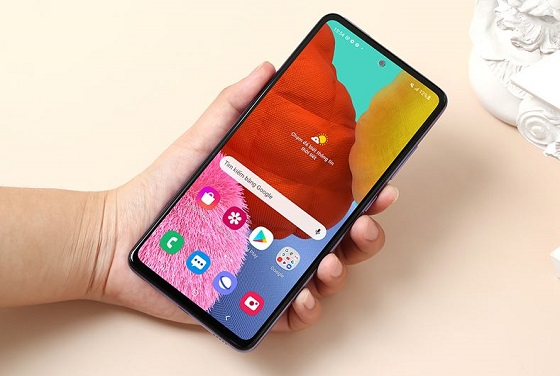
Xin chào! Hôm nay admin sẽ hướng dẫn cách chụp màn hình Samsung A52 chi tiết. Nếu đây đang là nhu cầu của bạn, hãy đọc bài viết để biết cách thực hiện bạn nhé!
Trong quá trình sử dụng “dế yêu”, hẳn sẽ có nhiều lúc bạn cần đến chức năng chụp màn hình. Đây là cách nhanh nhất để người dùng lưu lại thông tin cần thiết mà bạn cần. Đối với chiếc điện thoại Samsung A52, có rất nhiều cách để bạn chụp màn hình. Tuy nhiên, nhiều người dùng chưa biết hết những cách thực hiện này. Do đó, trong bài viết hôm nay, admin sẽ hướng dẫn chi tiết cách chụp màn hình Samsung A52 cho bạn nhé!
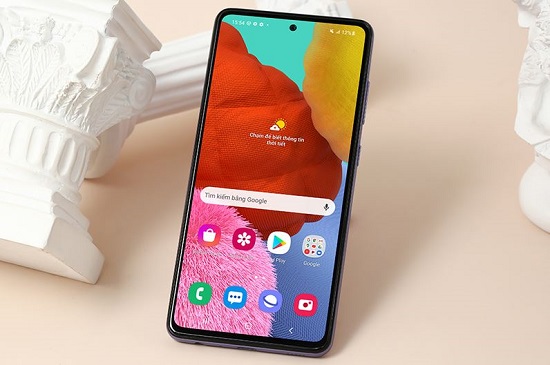
4 cách chụp màn hình Samsung A52 cực đơn giản
Để chụp màn hình Samsung A52, bạn có rất nhiều cách để thực hiện. Sau đây chính là những cách phổ biến nhất.
Chụp màn hình Samsung A52 bằng phím cứng
Thông thường, đây là cách chụp màn hình được nhiều Samfan sử dụng nhất. Vì phương pháp này vô cùng “nhanh gọn lẹ”, bạn có thể tiến hành chụp màn hình Samsung A52 siêu nhanh.
➤ Tại giao diện màn hình bạn cần chụp lại.
➤ Nhấn cùng lúc phím NGUỒN + GIẢM ÂM LƯỢNG từ 1 đến 2 giây.
➤ Màn hình sẽ nháy sáng hoặc phát ra âm thanh chụp ảnh và màn hình sẽ được chụp lại trong “nháy mắt”.

Cách chụp màn hình Samsung A52 bằng cách vuốt lòng bàn tay
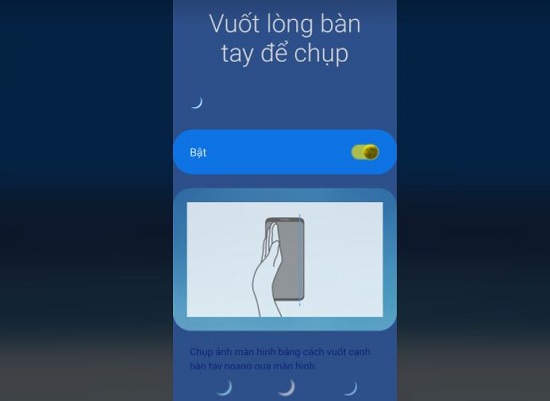
Sử dụng lòng bàn tay để chụp ảnh cũng là một cách để chụp màn hình quen thuộc. Trước tiên, bạn cần phải kích hoạt tính năng này bằng cách:
➤ Đi đến Cài đặt > Tính năng nâng cao > Chuyển động và cử chỉ > Tại mục “Vuốt lòng bàn tay để chụp”, bạn cần bật tính năng này lên (kéo công tắc sang phải).
➤ Tiếp đến, bạn hãy mở giao diện cần chụp màn hình, sau đó đặt cạnh bàn tay lên màn hình. Nhớ để ngón út và cạnh bàn tay chạm vào màn hình bạn nha. Tiếp đến, kéo từ cạnh bên này sang cạnh bên kia là xong.
Chụp màn hình Samsung A52 bằng phím home ảo
➤ B1: Đi đến Cài đặt > Chọn vào Hỗ trợ (Accessibility).
➤ B2: Chọn vào Tương tác và thao tác > Bật Menu hỗ trợ lên (bật công tắc sang phải).

➤ Sau đó, để chụp màn hình, bạn hãy chạm vào phím Home ảo > Chọn tiếp Ảnh chụp màn hình là xong.

Chụp cuộn màn hình Samsung A52
Trong trường hợp bạn phải chụp nội dung dài, hãy sử dụng cách sau để không phải chụp nhiều lần nhé!
➤ B1: Tại nội dung bạn cần chụp, hãy chụp màn hình bằng 1 trong những cách như trên.
➤ B2: Sau khi đã chụp ảnh xong, thanh công cụ sẽ xuất hiện bên dưới màn hình. Bạn chỉ cần nhấn giữ vào biểu tượng “chụp cuộn” (dấu mũi tên hướng xuống dưới). Đến khi đã đủ nội dung, bạn chỉ cần thả tay ra là xong.

Xem thêm:
- Cách chụp màn hình Samsung A50 siêu nhanh, bạn có biết?
- Hướng dẫn fix lỗi iPhone 12 Pro Max không tải được ứng dụng
Trên đây là 4 cách chụp màn hình Samsung A52 nhanh chóng, dễ thực hiện. Chúc bạn thực hiện thành công nhé!

