

Bạn đang gặp khó khăn trong việc tìm kiếm dữ liệu thỏa mãn 2 điều kiện trong Excel? Bạn đã tìm hiểu qua nhiều nguồn trên mạng mà vẫn chưa tìm được giải pháp cụ thể. Vậy thì hay tham khảo ngay bài viết sau đây của Manhinhdienthoai, bạn sẽ nhanh chóng nắm bắt được cách tìm kiếm dữ liệu 2 điều kiện trong Excel

Bí quyết tìm kiếm dữ liệu nhanh chóng với 2 điều kiện trong Excel
Có nhiều cách để tìm kiếm dữ liệu thỏa mãn 2 điều kiện trong Excel, tùy thuộc vào độ phức tạp của dữ liệu và yêu cầu của bạn. Dưới đây là 5 phương pháp đơn giản nhất dành cho bạn:
Sử dụng hàm VLOOKUP với cột phụ
Hàm VLOOKUP là một công cụ mạnh mẽ để tìm kiếm dữ liệu theo một điều kiện. Để tìm kiếm theo 2 điều kiện, bạn có thể tạo thêm một cột phụ kết hợp hai điều kiện đó. Sau đó, sử dụng hàm VLOOKUP để tìm kiếm trong cột phụ.
Giả sử bạn có bảng dữ liệu về linh kiện điện thoại với các cột: Tên linh kiện, dòng điện thoại, giá và ngày sửa chữa. Giờ bạn muốn tìm kiếm linh kiện “Màn hình GX” của điện thoại “iPhone”. Thì cách thực hiện như sau:
- Tạo thêm một cột phụ (cột E) với công thức:
=A1:A15&" "&B1:B15(ghép nối tên linh kiện và dòng điện thoại) - Sử dụng hàm VLOOKUP để tìm kiếm trong cột E với giá trị “Màn hình GX iPhone”:
=VLOOKUP("Màn hình GX iPhone"; E1:E15; TRUE; FALSE)

Sử dụng hàm INDEX & MATCH với cột phụ
Hàm INDEX & MATCH là một cách linh hoạt hơn để tìm kiếm dữ liệu theo nhiều điều kiện. Hàm INDEX cho phép bạn lấy giá trị từ một ô cụ thể, trong khi hàm MATCH giúp bạn xác định vị trí của ô đó.
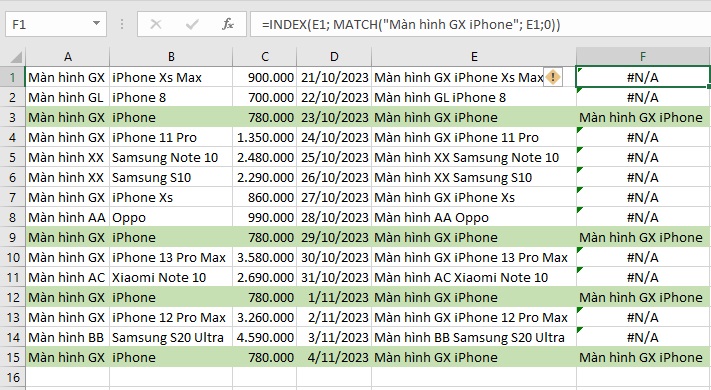
Vẫn là ví dụ ở trên trên, bạn có thể sử dụng công thức sau:
=INDEX(E1; MATCH("Màn hình GX iPhone", E1, 0)
Công thức này sẽ tìm kiếm vị trí của “Màn hình GX iPhone” trong cột E và trả về kết quả đúng ở cột F.
Sử dụng hàm SUMPRODUCT
Hàm SUMPRODUCT là một công cụ mạnh mẽ trong Excel cho phép bạn thực hiện tính toán và lọc dữ liệu dựa trên nhiều điều kiện. Như ví dụ ở trên bạn có thể thao tác như sau:
=SUMPRODUCT((A1:A15="Màn hình GX")*(B1:B15="iPhone"))
Công thức trên hoạt động như sau:
A1:A15="Màn hình GX": Kiểm tra tên linh kiện có đúng là “Màn hình GX”B1:B15="iPhone": Kiêm tra dòng điện thoại có đúng là iPhone.- Nếu điều kiện đúng trả về 1, sai trả về 0. sau đó hàm sẽ SUM lại theo từng hàng để được kết quả cuối cùng.

Sử dụng bộ lọc nâng cao
Bộ lọc nâng cao cho phép bạn lọc dữ liệu dựa trên nhiều điều kiện. Với ví dụ trên, bạn có thể thực hiện lọc nâng cao như sau:
- Chọn dữ liệu
- Nhấp vào “Dữ liệu” > “Lọc” > “Lọc nâng cao”
- Trong hộp thoại Lọc nâng cao, chọn “Thêm điều kiện”
- Chọn “Loại linh kiện” bằng “Màn hình GX” và “Dòng điện thoại” bằng “iPhone”
- Nhấp vào “OK”.

Sử dụng Find and Replace với cột phụ
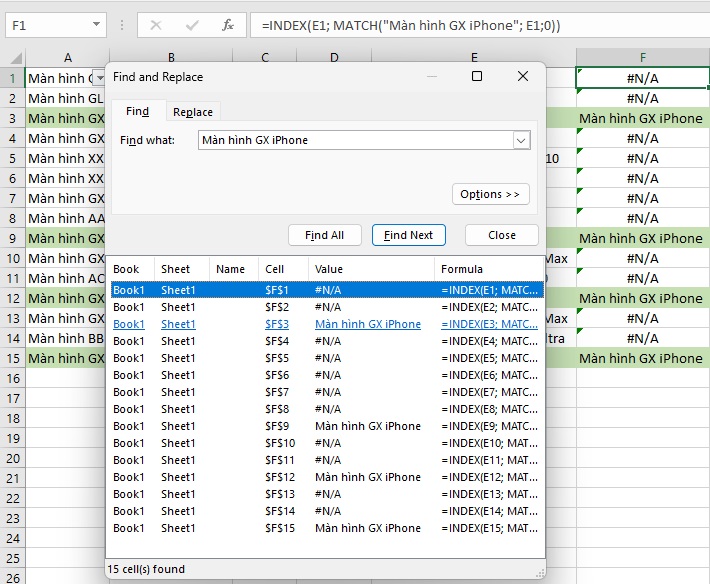
Cuối cùng, một biện pháp tìm kiếm nhanh chóng cho bạn đó là sử dụng Find and Replace
Trên màn hình Excel bạn ấn tổ hợp Ctrl + F hộp thoại sẽ xuất hiện. Nhập vào “Màn hình GX iPhone” để tìm kiếm kết quả. Tất nhiên bạn vẫn phải tiến hành gộp 2 cột: =A1:A15&" "&B1:B15 trước khi bắt đầu.
Trên đây là một số chia sẻ của Manhinhdienthoai về cách tìm kiếm dữ liệu 2 điều kiện trong Excel. Hi vọng với những thông tin kể trên bạn có thể nhanh chóng giải quyết được vấn đề mà mình đang vướng phải. Mọi thắc mắc và góp ý về bài viết, bạn vui lòng để lại ý kiến dưới phần bình luận. Xin chào và hẹn gặp lại ở những chia sẻ sắp tới!

