
Trợ lý Google trên điện thoại Xiaomi có thể là một công cụ hữu ích giúp bạn tìm kiếm thông tin, thực hiện công việc hàng ngày và thậm chí là giải trí. Tuy nhiên, vì một vài lý do mà bạn muốn tạm ngừng hoặc thậm chí tắt tính năng này. Bài viết này, ManHinhDienThoai sẽ hướng dẫn các bạn cách tắt trợ lý Google trên điện thoại Xiaomi. Theo dõi thông tin chi tiết trong phần tiếp theo nhé!
Cách tắt trợ lý Google trên điện thoại Xiaomi
Tắt trợ lý Google trên điện thoại Xiaomi không quá phức tạp. Bạn có thể làm điều này bằng vài bước đơn giản để ngừng sử dụng tính năng này hoặc chuyển sang các tùy chọn khác.
Tắt Google Assistant trong Cài đặt
Để tắt Google Assistant trên điện thoại Xiaomi thông qua cài đặt, bạn có thể làm theo các bước sau:
- Mở ứng dụng “Cài đặt” trên điện thoại Xiaomi của bạn.
- Kéo xuống chọn “Cài đặt bổ sung” > “Lối tắt cử chỉ“.
- Chạm vào “Khởi chạy Google Assistant“.
- Tại đây, bạn có thể tắt trợ lý Google bằng cách chuyển gạt sang “Tắt“.
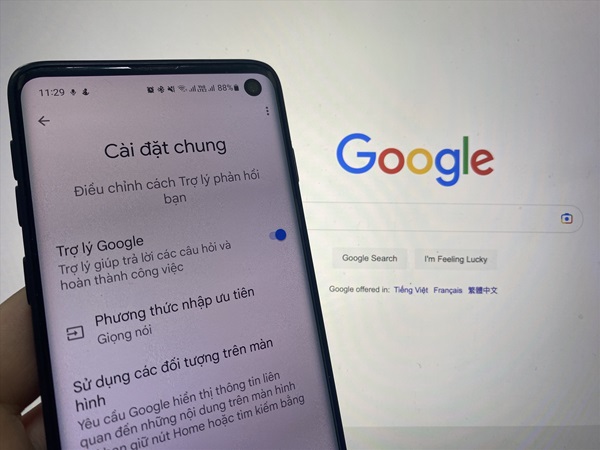
Tắt trợ lý qua ứng dụng Trợ lý Google
Bạn muốn tắt trợ lý Google (Google Assistant) thông qua ứng dụng Trợ lý Google trên điện thoại Xiaomi? Hãy làm theo các hướng dẫn sau đây:
- Mở “Trợ lý Google” trên điện thoại Xiaomi.
- Chạm vào biểu tượng của tài khoản Google ở góc trên cùng bên phải.
- Chọn “Cài đặt“.
- Chuyển sang tab “Trợ lý” hoặc “Điều khiển âm thanh” và tắt tính năng tại đây.
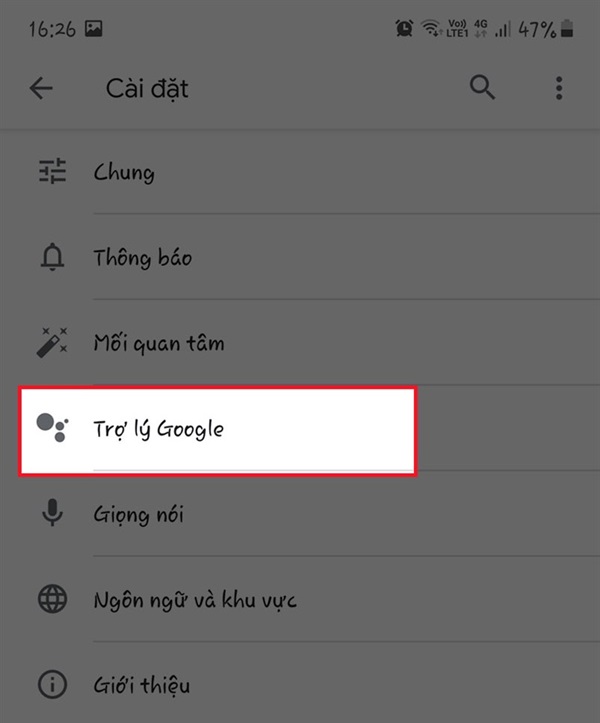
Vô hiệu hóa tính năng nhận lệnh thoại
Để vô hiệu hóa tính năng nhận lệnh thoại trên điện thoại Xiaomi, bạn có thể làm theo các bước sau:
- Mở ứng dụng “Cài đặt” trên điện thoại Xiaomi.
- Chọn “Tìm kiếm âm thanh“.
- Tìm và chọn “Nhận lệnh thoại“.
- Tắt tính năng nhận lệnh thoại hoặc chọn các tùy chọn để giảm độ nhạy của nó.
Lưu ý: Việc tắt trợ lý Google có thể ảnh hưởng đến các tính năng hoặc dịch vụ liên quan đến trợ lý ảo. Nếu chỉ muốn tạm ngừng hoặc thay đổi cách hoạt động của nó, bạn cũng có thể điều chỉnh các cài đặt linh hoạt để đáp ứng nhu cầu sử dụng cụ thể của mình.
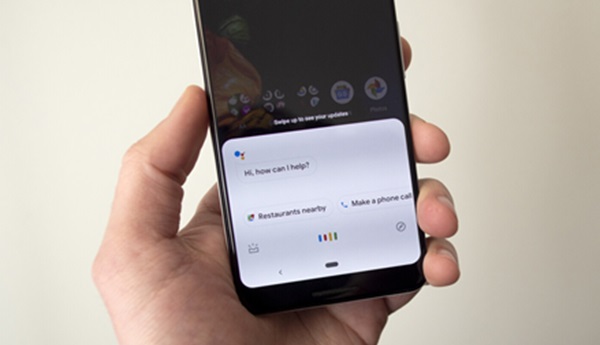
Trên đây là một số chia sẻ của ManHinhDienThoai về cách tắt trợ lý Google trên điện thoại Xiaomi. Tuy nhiên, khi thực hiện điều này, hãy nhớ rằng một số tính năng hoặc dịch vụ có thể bị ảnh hưởng. Quan trọng nhất là hiểu rõ về lý do bạn muốn tắt trợ lý Google và xem xét các tùy chọn thay thế hoặc điều chỉnh cài đặt để đáp ứng nhu cầu sử dụng của mình một cách linh hoạt nhất. Xin chào và hẹn gặp lại ở những chia sẻ sắp tới!

