

Hiện nay, việc sử dụng nhận diện khuôn mặt là điều phổ biến ở các dòng điện thoại thông minh. Trên iPhone, tính năng này đã được trang bị từ thời iPhone X và được nhiều người dùng ưa chuộng. Vậy nên khi mà iPhone không nhận diện được khuôn mặt đã gây ra nhiều bất tiện với người dùng. Bài viết sau đây MANHINHDIENTHOAI sẽ cùng các bạn tìm hiểu nguyên nhân và cách khắc phục tình trạng trên.

Quá trình nhận diện khuôn mặt trên iPhone bị lỗi do đâu?
Có nhiều lý do khác nhau khiến cho iPhone không diện được khuôn mặt. Dưới đây là một số nguyên nhân chủ yếu mà người dùng cần lưu ý:
- Phần mềm iOS bị lỗi, bị xung đột ứng dụng
- Cảm biến khuôn mặt bị hỏng, bị gián đoạn hoặc bị cản trở trong quá trình nhận diện
- Quá trình thiết lập tính năng nhận diện khuôn mặt trên iPhone bị lỗi.
- Các phần cứng liên quan đến quá trình nhận diện khuôn bị lỗi hoặc hư hỏng.
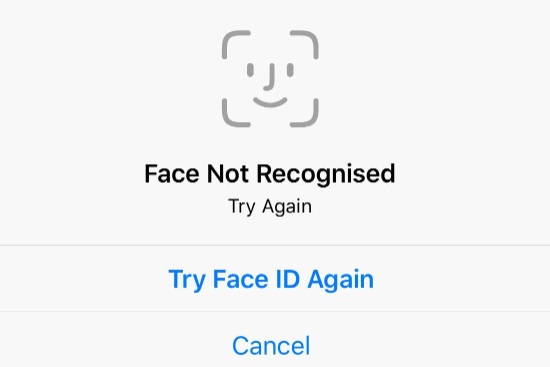
Nên làm gì khi iPhone không nhận diện được khuôn mặt?
iPhone của bạn gặp phải tình trạng không nhận diện được khuôn mặt mà bạn chưa tìm được biện pháp khắc phục. Thực hiện ngay những giải pháp dưới đây nhé:
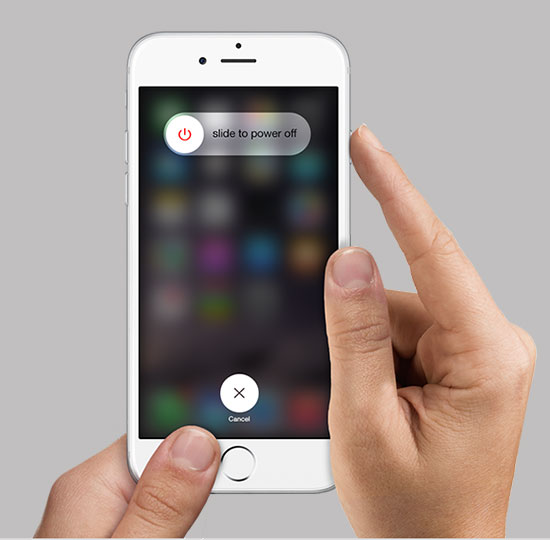
Khởi động lại iPhone
Có một cách đơn giản nhưng hiệu quả để khắc phục vấn đề khi iPhone không nhận diện được khuôn mặt là tiến hành khởi động lại iPhone. Đây là cách xử lý tạm thời giúp điện thoại về trạng thái ban đầu, loại bỏ các lỗi phần mềm nhỏ và giúp khôi phục lại chức năng nhận diện khuôn mặt.
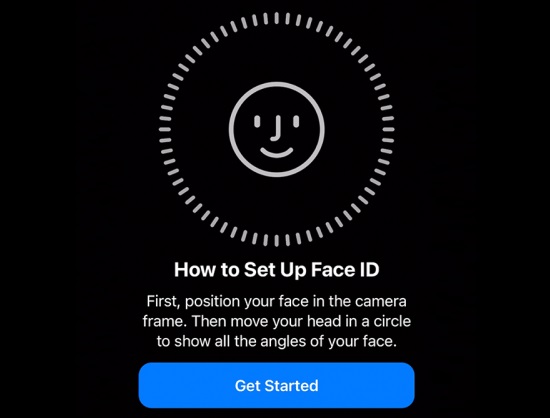
Kiểm tra & Đặt lại Face ID
Thông qua việc kiểm tra cài đặt nhận diện khuôn mặt, bạn có thể kiểm tra tính năng Face ID trên iPhone và điều chỉnh các tùy chọn để đảm bảo rằng nó được cấu hình đúng cách và hoạt động tốt nhất có thể. Truy cập vào Cài đặt để kiểm tra, điều chỉnh các thiết lập và tiến hành đặt lại Face ID nếu muốn:
- Mở Cài đặt > Face ID & Passcode
- Vì lý do bảo mật, bạn sẽ được yêu cầu nhập mật khẩu của thiết bị để truy cập vào cài đặt này.
- Kiểm tra xem Face ID đã được bật cho các tính năng nào và thiết lập lại nếu chưa được kích hoạt(iTunes & App Store, Unlock iPhone, Other Apps và Password Autofill).
- Trong mục Set Up Face ID. Ở đây, bạn có thể xem, thêm hoặc xóa dữ liệu nhận diện khuôn mặt hiện có và thiết lập lại Face ID nếu cần thiết.
- Điều chỉnh các tùy chọn bảo mật khác như Require Attention for Face ID(Yêu cầu sự chú ý cho Face ID) và Attention Aware Features(Các tính năng phụ thuộc vào sự chú ý) và kiểm tra lại.
Cập nhật phiên bản iOS
Việc cập nhật phần mềm thường đi kèm với các sửa lỗi, bảo mật và cải thiện hiệu suất cho điện thoại của bạn. Nên thường xuyên kiểm tra và cập nhật để đảm bảo rằng bạn đang sử dụng phiên bản phần mềm mới nhất có sẵn. Để đảm bảo rằng bạn đang sử dụng phiên bản phần mềm mới nhất, hãy làm theo theo các bước sau:
- Mở Cài đặt > General > Software Update
- Kiểm tra xem có cập nhật nào mới nhất không. Nếu có, điện thoại sẽ hiển thị thông tin về phiên bản phần mềm mới nhất có sẵn để tải xuống và cài đặt.
- Nếu có cập nhật mới, chạm vào: Download and Install(Tải xuống và Cài đặt) để tải bản cập nhật mới.
- Sau khi tải xong nhập mật khẩu để xác nhận cài đặt phiên bản phần mềm mới cập nhật.
- Sau khi cài đặt hoàn tất, iPhone sẽ tự động khởi động lại để hoàn tất quá trình cập nhật.
- Sau cùng, để xác nhận rằng bạn đã cập nhật thành công hay chưa, quay lại phần: Software Update. Nếu không có thông báo cập nhật mới, vậy thì iPhone đã được cập nhật lên phiên bản iOS mới nhất.

Đặt lại iPhone
Đặt lại iPhone có thể giúp giải quyết nhiều vấn đề phần mềm, đưa thiết bị về trạng thái mặc định và loại bỏ các sự cố không mong muốn. Tuy nhiên, việc này sẽ xóa toàn bộ dữ liệu trên điện thoại, bao gồm cả ứng dụng, hình ảnh, tin nhắn và cài đặt cá nhân. Vì vậy, hãy chắc chắn rằng bạn đã sao lưu những dữ liệu quan trọng trước khi thực hiện thao tác này.
- Trước tiên, truy cập vào: Settings > [Your Name] > iCloud > iCloud Backup > Back Up Now để sao lưu dữ liệu của bạn.
- Mở: Cài đặt > General > Reset.
- Chọn: Erase All Content and Settings(Xóa toàn bộ nội dung và cài đặt). Bạn sẽ được yêu cầu nhập mật khẩu để truy cập vào cài đặt này.
- Một cửa sổ xác nhận đặt lại sẽ hiển thị, chạm vào: Erase iPhone để xác nhận.
- iPhone của bạn sẽ bắt đầu quá trình đặt lại, thời gian sẽ tùy vào lượng dữ liệu trên thiết bị.
- Khi đặt lại hoàn tất, hãy khôi phục dữ liệu từ bản sao lưu iCloud trước đó và tiến hành ĐẶT LẠI FaceID

Mang iPhone đi kiểm tra và sửa chữa
Nếu các bước cài đặt trên không giúp bạn giải quyết được tình trạng iPhone không nhận diện được khuôn mặt. Hãy liên hệ tới trung tâm sửa chữa và bảo hành gần nhất để được hỗ trợ kỹ thuật.

Trên đây là một số chia sẻ của MANHINHDIENTHOAI các xủ lý khi gặp tình trạng iPhone không nhận diện được khuôn mặt. Hi vọng với những thông tin trên đây bạn có thể nhanh chóng khắc phục được sự cố trên thiết bị của mình. Nếu có vấn đề nào khiến bạn thắc mắc, hãy để ý kiến dưới phần bình luận. Xin chào và hẹn gặp lại ở những bài viết sắp tới!

