
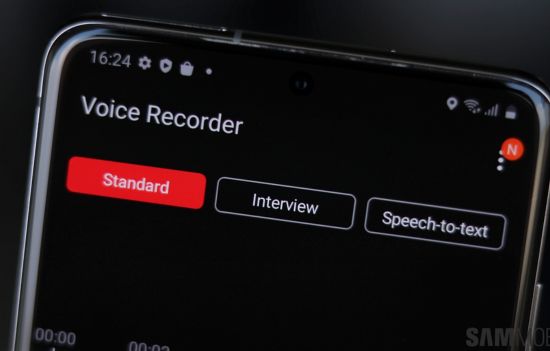
Ghi âm cuộc gọi là một trong những tính năng hữu ích của điện thoại Android để tiện lợi hơn việc ghi chú trong khi đang thực hiện cuộc gọi. Tuy nhiên, nhiều người đã phàn nàn về việc tùy chọn ghi âm cuộc gọi bị mờ không thể chọn trên các điện thoại Samsung của họ.
Vậy thì làm thế nào để khắc phục tình trạng trên, hãy cùng manhinhdienthoai.net theo dõi bài viết dưới đây để biết cách sửa lỗi Samsung không ghi âm cuộc gọi được.
Khởi động lại điện thoại để khắc phục lỗi Samsung không ghi âm cuộc gọi được
Một trong những cách hiệu quả để khắc phục vấn đề là khởi động lại điện thoại Samsung của bạn theo cách bước sau
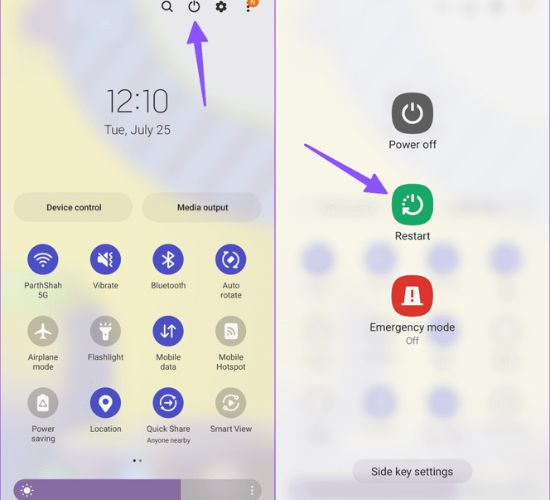
► Bước 1: Vuốt xuống từ màn hình chính và vuốt xuống một lần nữa để mở rộng menu chuyển đổi nhanh.
► Bước 2: Chạm vào nút nguồn và chọn Khởi động lại (Restart).
Mở ứng dụng điện thoại, thực hiện cuộc gọi và chạm vào ba chấm dọc ở phía trên để xem tùy chọn ghi âm cuộc gọi.
Có thể bạn quan tâm: Sửa lỗi Samsung A8 không vào được camera nhanh chóng?
Buộc dừng ứng dụng điện thoại
Bạn có thể buộc dừng ứng dụng Điện thoại và thử ghi âm cuộc trò chuyện một lần nữa.
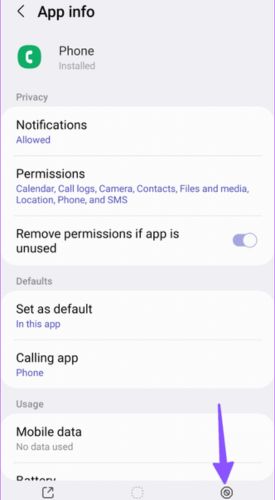
► Bước 1: Nhấn và giữ ứng dụng Điện thoại (Phone), mở menu thông tin hiện ta.
► Bước 2: Chạm vào Buộc dừng (Force stop) ở phía dưới cùng bên tay phải.
Mở menu ứng dụng gần đây và vuốt lên trên để đóng ứng dụng
Tắt WI-FI
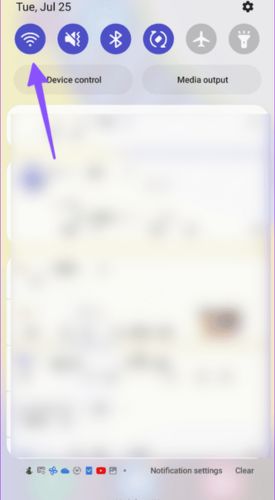
Hầu hết các nhà mạng di động cung cấp tùy chọn gọi qua Wi-Fi cho người dùng. Khi bạn thực hiện cuộc gọi qua Wi-Fi, ứng dụng điện thoại không thể ghi âm các cuộc gọi giọng nói đó. Ứng dụng điện thoại sẽ hiển thị tùy chọn ghi âm cuộc gọi (Record call) bị mờ. Bạn cần vuốt xuống từ phía trên để tắt Wi-Fi trên điện thoại của bạn.
Điện thoại của bạn sẽ chuyển từ Wi-Fi sang mạng di động để tiếp tục cuộc gọi giọng nói. Tùy chọn ghi âm cuộc gọi (Record call) sẽ xuất hiện để bạn sử dụng ngay lúc này.
Tắt chức năng gọi qua WI-FI
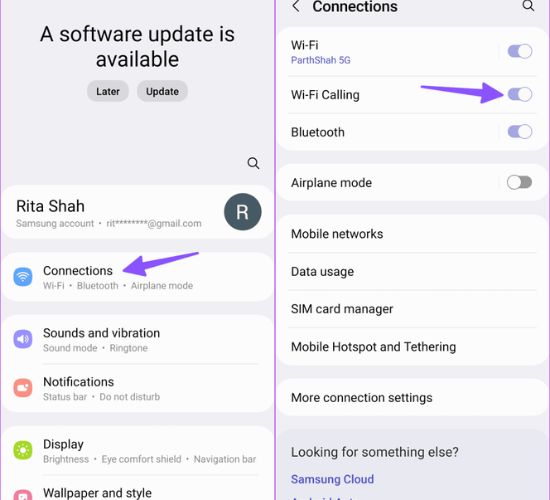
Ứng dụng Điện thoại mặc định thích gọi qua mạng Wi-Fi. Bạn không thể ghi âm cuộc gọi này trừ khi tắt chức năng Wi-Fi trên điện thoại Samsung của bạn. Bạn có thể tắt chức năng gọi qua Wi-Fi để ngăn chặn hành vi này.
► Bước 1: Mở ứng dụng Cài đặt (Settings) trên điện thoại Samsung của bạn.
► Bước 2: Chọn Kết nối (Connections). Tắt chức năng Gọi qua Wi-Fi (Wi-fi calling).
Không sử dụng các ứng dụng gọi điện của bên thứ ba
Tính năng ghi âm cuộc gọi có sẵn trên ứng dụng Điện thoại (Phone) mặc định trên điện thoại Samsung. Google không cho phép tính năng tương tự trên các ứng dụng bên thứ ba trên Play Store. Nếu bạn sử dụng Truecaller hoặc ứng dụng gọi bên thứ ba khác trên điện thoại Samsung của bạn, tính năng ghi âm cuộc gọi sẽ không xuất hiện. Đó là một trong những lí do tại sao bạn không thể ghi âm cuộc gọi trên điện thoại Android.
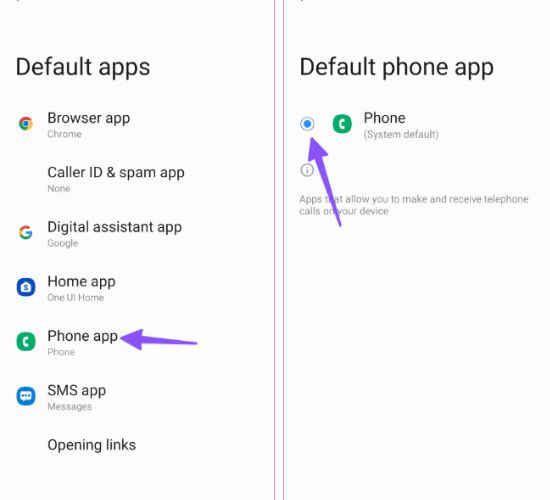
Do đó, bạn có thể sửa lỗi không thể ghi âm cuộc gọi bằng cách quay lại sử dụng ứng dụng Điện thoại (Phone) mặc định trên điện thoại Samsung.
► Bước 1: Mở ứng dụng Cài đặt (Settings) và cuộn xuống tới Ứng dụng (Apps).
► Bước 2: Chạm vào Chọn ứng dụng mặc định (Choose default apps).
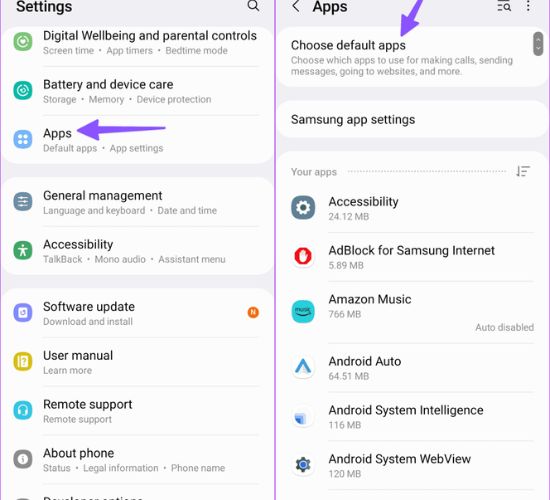
► Bước 3: Chọn ứng dụng Điện thoại (Phone) và chạm vào nút bên trái cạnh ứng dụng mặc định.
Khởi chạy ứng dụng Điện thoại (Phone), bắt đầu thực hiện cuộc gọi và ghi âm cuộc trò chuyện của bạn.
Xem thêm: Hướng dẫn cách khắc phục Samsung S21 Ultra mất sóng
Luật pháp trong khu vực của bạn không cho phép ghi âm
Để tuân thủ luật pháp, Samsung vô hiệu hóa tính năng ghi âm cuộc gọi ở một số khu vực được chọn. Nếu tùy chọn ghi âm cuộc gọi (Record call) không hiển thị trên điện thoại của bạn, có thể do luật pháp quyền riêng tư nghiêm ngặt trong khu vực bạn đang sinh sống. Trong trường hợp đó, không có cách nào có thể giúp bạn giải quyết vấn đề của mình.
Xóa bộ nhớ Cache của ứng dụng điện thoại
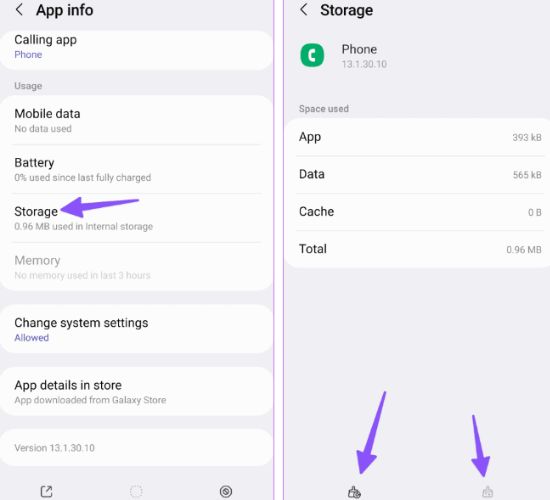
Một bộ nhớ cache ứng dụng hỏng có thể là nguyên nhân khiến tùy chọn Ghi cuộc gọi bị xám mờ trên điện thoại Samsung của bạn. Bạn cần xóa bộ nhớ cache của ứng dụng và thử lại.
► Bước 1: Mở ứng dụng Điện thoại (Phone) và chọn Menu thông tin ứng dụng (App info).
► Bước 2: Chạm vào Lưu trữ (Storage).
► Bước 3: Chạm vào Xóa bộ nhớ cache (Clear cache) và Xóa dữ liệu (Clear data).
Không thể ghi cuộc gọi do Internet
Khi bạn gặp vấn đề gọi điện qua nhà mạng, bạn có thể sử dụng WhatsApp, Telegram hoặc Messenger để thực hiện cuộc gọi thoại. Trước khi tiếp tục, lưu ý rằng bạn không thể ghi lại cuộc gọi như vậy trên điện thoại Samsung của bạn. Không giống như ứng dụng Điện thoại, bạn không thấy một tùy chọn để ghi lại cuộc trò chuyện.
Cập nhật giao diện người dùng One UI
Samsung cập nhật các ứng dụng mặc định thông qua phần mềm hệ thống. Bạn cần cập nhật ứng dụng Điện thoại (Phone) lên phiên bản mới nhất để bắt đầu ghi lại cuộc gọi như bình thường.
► Bước 1: Mở ứng dụng Cài đặt (Settings) và cuộn xuống Cập nhật phần mềm (Software update).
► Bước 2: Tải xuống và cài đặt (Download and install) phiên bản One UI mới nhất từ menu tương ứng.

Ghi âm cuộc gọi khá là hữu ích cho chúng ta trong những tình huống cụ thể. Tuy nhiên, manhinhdienthoai.net khuyến nghị nên ghi âm cuộc gọi với sự đồng ý của các bên tham gia. Trên đây là tất các giải pháp để sửa lỗi Samsung không ghi âm cuộc gọi được, hy vọng có thể giúp ích cho bạn trong quá trình sử dụng.

