
Để copy ảnh từ máy tính vào iPhone không đơn giản như những dòng điện thoại khác. Bạn sẽ phải thực hiện đồng bộ ảnh qua iTunes.
Với mọi người dùng iPhone thì hẳn đã không còn quá xa lạ với tiện ích iTunes. Để có thể copy ảnh từ máy tính vào iPhone thì bạn sẽ cần phải thông qua iTunes. Việc thực hiện là khá đơn giản, tuy nhiên không phải ai cũng biết cách thực hiện. Trong bài viết dưới đây, mình sẽ hướng dẫn bạn cách copy hình ảnh từ máy tính qua iPhone cực dễ dàng.
Hướng dẫn copy ảnh từ máy tính vào iPhone
Để có thể thực hiện thao tác copy ảnh từ máy tính vào iPhone. Bạn cần cài đặt sẵn iTunes về máy tính. Sau đó thực hiện các bước như sau:
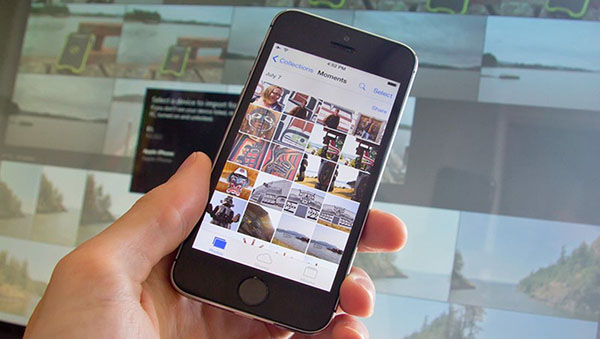
Bước 1: Đầu tiên, bạn cần tạo ra một thư mục có chứa những hình ảnh mà bạn muốn chuyển vào điện thoại để khi copy ảnh vào có thể dễ dàng tìm kiếm.
Bước 2: Bạn hãy kết nối iPhone với máy tính. Trên giao diện iTunes, nhấn chọn biểu tượng “Thiết bị” để copy ảnh vào iPhone.
Bước 3: Đến đây, bạn vào mục Photos. Nếu bạn thấy thông báo chế độ đồng bộ ảnh lên iCloud đang bật thì bạn cũng có thể thực hiện copy ảnh từ máy tính vào iPhone thông qua iCloud. Nhưng nếu chế độ đồng bộ ảnh lên iCloud đang tắt thì bạn cần đồng bộ ảnh vào iPhone qua iTunes, bằng cách đánh dấu “Sync Photos”.
Bước 4: Đến đây, bạn hãy nhấn chọn mục “Copy Photos From” và lựa chọn mục “Choose Folder” để lựa chọn thư mục hình ảnh muốn copy ảnh từ máy tính vào iPhone.

Bước 5: Lúc này, bạn hãy truy cập vào thư mục hình ảnh đã được tải lên. Hãy chọn “Select Folder” để xác nhận copy ảnh vào iPhone.
Bước 6: Sau khi lựa chọn thư mục thành công. Bạn chỉ việc ấn chọn Done để hệ thống chương trình iTunes xác nhận và copy ảnh vào iPhone.

Như vậy, chúng ta đã vừa tìm hiểu xong cách copy ảnh từ iPhone vào máy tính rồi. Manhinhdienthoai.net tin rằng bạn đã thực hiện thành công rồi. Ngoài ra, nếu muốn chép danh bạ vcf vào iPhone thì bạn hãy tham khảo bài viết trước đó mà chúng tôi đã chia sẻ nếu chẳng may bị mất danh bạ nhé.

