Up ROM bằng Odin cho các máy Samsung là việc khá cần thiết để giúp máy hoạt động nhanh nhạy trở lại và tránh những lỗi phần mềm gây ra
Việc up lại ROM thay cho ROM gốc trên điện thoại sẽ giúp máy hoạt động nhanh hơn và loại bỏ những lỗi trên máy hiệu quả. Lúc này, người dùng có thể thay hệ điều hành nguyên bản của nhà sản xuất và cung cấp hệ điều hành mới để sử dụng. Chính vì thế mà nhiều người đã up ROM bằng Odin cho các máy Samsung. Vậy Odin là gì? Làm sao để up ROM? Bài viết dưới đây sẽ cho bạn câu trả lời!
Cách up ROM bằng Odin cho các máy Samsung
Odin là một phần mềm máy tính cho phép bạn có thể thay đổi hệ điều hành trên điện thoại. Ứng dụng này rất hữu ích đem đến cho người dùng nhiều trãi nghiệm thú vị. Nhất là những người thích khám phá thiết bị Android sau khi root để cài đặt và nâng cấp các phiên bản ROM mới.
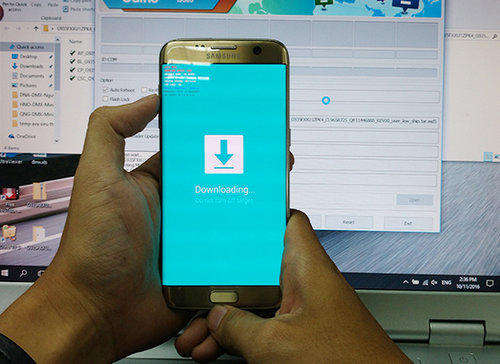
Công cụ này giúp người dùng cài đặt lại bản ROM gốc cho Samsung, cài đặt Recovery cho máy, Root điện thoại, cài đặt Kernel cho Samsung,… Có thể thấy Odin là không thể thiếu đối với người dùng Samsung. Bài viết dưới đây, Manhinhdienthoai.net sẽ giới thiệu với các bạn cách thay một bản ROM mới cho chiếc điện thoại của mình thông qua Odin, hãy thực hiện theo các bước sau:
Bước 1: Đầu tiên, bạn cần tải phiên bản mới nhất của Odin tại đây.
Bước 2: Tiếp đến, hãy cài đặt Odin trên máy tính của bạn. Bạn cần cài đặt Driver trên máy tính và phần mềm giao tiếp với điện thoại của bạn.
Bước 3: Bật chế độ USB debugging trên điện thoại Samsung bằng cách vào Settings -> Đi đến phần “Developer options”, sau đó tích chọn USB debugging.
Bước 4: Khởi động Odin trên máy tính, sau đó tắt điện thoại và đưa điện thoại vào chế độ Download. Để đưa vầ chế độ này, bạn hãy giữ tổ hợp phím Volume Down + Home + Power rồi thả ra khi có thông báo và ấn Volume Up là được.
Bước 5: Đến đây, hãy kết nối điện thoại với máy tính thông qua cáp USB.
Bước 6: Odin sẽ tự động nhận thiết bị của bạn, khi đó ô đầu tiên sẽ chuyển sang màu vàng, bạn có thể dễ dàng nhận thấy.

Bước 7: Tích chọn loại file PDA. Khi một cửa sổ sẽ hiện ra để bạn chọn file nén “.tar.md5” của ROM bạn muốn thay cho máy là được.
Bước 8: Click “Start” và chờ cho quá trình hoàn tất.
Bước 9: Khi quá trình flash thành công, Odin sẽ báo thành công để bạn khởi động lại máy và sử dụng hệ điều hành mới cho Samsung. Nếu việc cài ROM không thành công thì bạn cũng đừng quá lo lắng và hãy thực hiện lại.
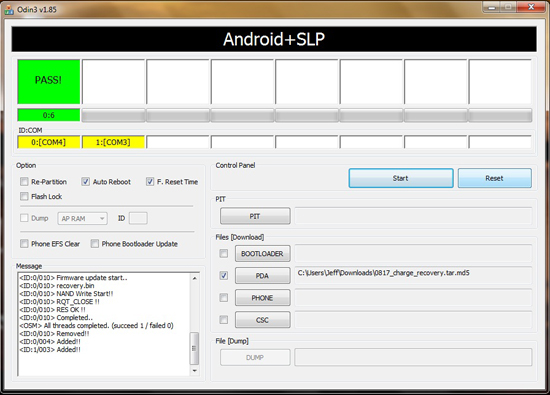
Như vậy là đã hoàn thành up ROM bằng Odin cho các máy Samsung rồi. Mong là sẽ giúp bạn thực hiện thành công để có thể trải nghiệm những điều tuyệt vời nhất trên “dế yêu” của mình. Ngoài ra, bạn có thể tham khảo cách chạy lại phần mềm điện thoại Samsung để cài đặt lại máy nhé.